- ساعات کاری:9-->19 روزهای کاری شنبه --> 4شنبه
- 021-91035791
- 021-28428356
- 03sotweb@gmail.com

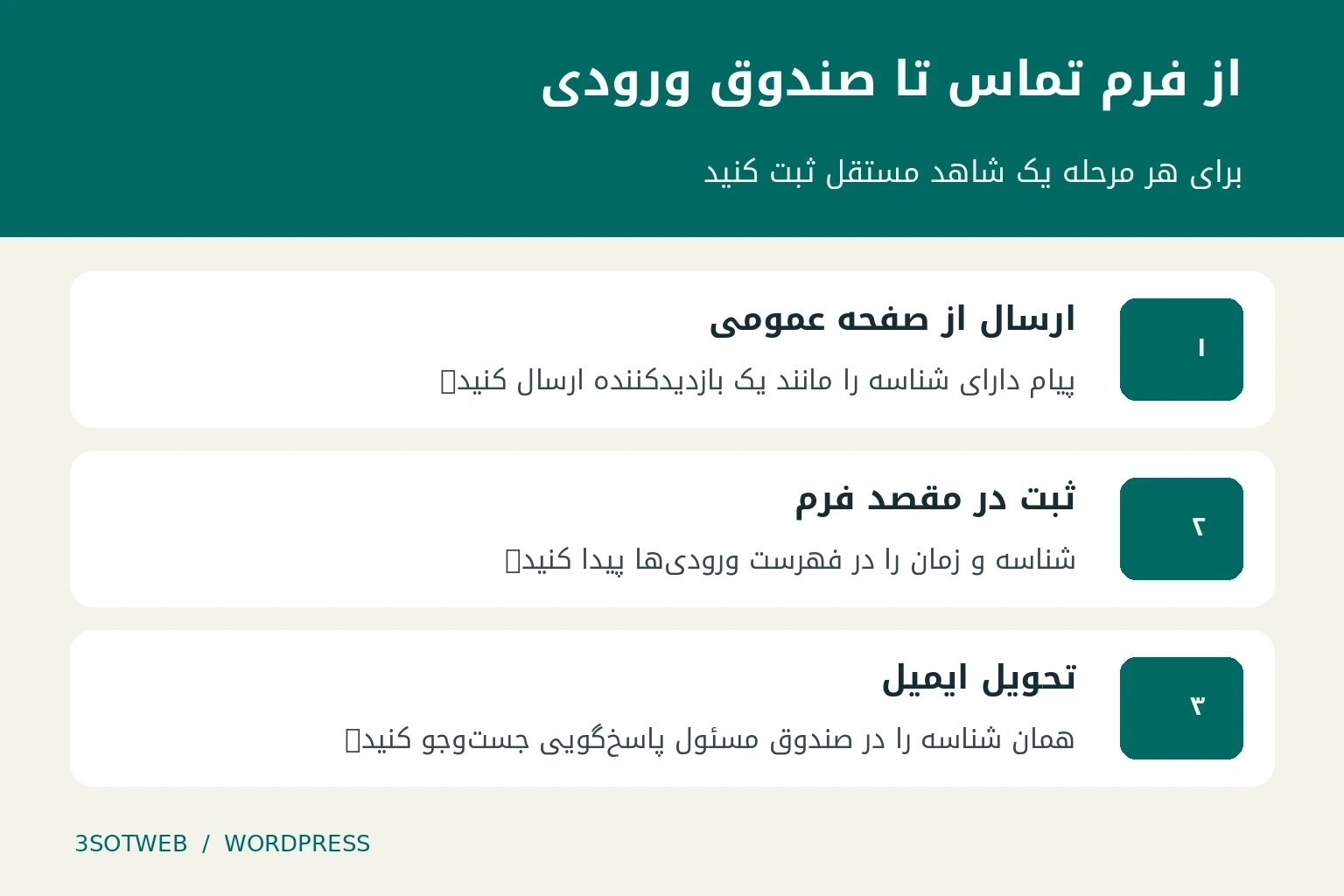
برای تست فرم تماس وردپرس، یک درخواست با شناسه مشخص بفرستید و آن را تا صندوق فردی که قرار است جواب مشتری را بدهد دنبال کنید. پیام سبزرنگ پایین فرم فقط یکی از شواهد این مسیر است. ممکن است فرم درخواست را پذیرفته باشد، اما اعلان همچنان به ایمیل طراح قبلی برود. حتی ممکن است ایمیل بهموقع برسد ولی وقتی مسئول فروش روی «پاسخ» میزند، جواب را برای خود سایت بفرستد. روش زیر این سه اتفاق را در یک آزمایش کوتاه و قابل تکرار از هم جدا میکند.
قبل از شروع، مقصد درخواست را مشخص کنید
با کسی که قرار است درخواستها را تحویل بگیرد، صفحه عمومی فرم و صندوق مقصد را مشخص کنید. اگر شرکت چند شعبه دارد، روی یک مثال توافق کنید. مثلاً درخواست «خدمات پس از فروش» باید به صندوق پشتیبانی برسد و درخواست «مشاوره خرید» به فروش. آدرس صفحه، گزینه انتخابی و نام مسئول بررسی را روی یک برگه بنویسید. اگر این مقصد از قبل مشخص نباشد، دریافت یک ایمیل در هر صندوقی ممکن است به اشتباه تأیید تحویل محسوب شود.
از یک نشانی ایمیل آزمایشی که در اختیار دارید به عنوان ایمیل مراجعهکننده استفاده کنید. برای شروع، یک شناسه مثل FORM-QA-01 انتخاب کنید و آن را در متن پیام بگذارید. با هر ارسال تازه عدد آخر را عوض کنید. اگر فرم عنوان ندارد، همان ابتدای توضیحات بنویسید «پیام آزمایشی برای بررسی تحویل». این کار پیدا کردن همان پیام را آسان میکند و مسئول فروش هم آن را با درخواست واقعی اشتباه نمیگیرد. برای ثبت نتیجه در کنار سایر موارد تحویل، چکلیست تحویل سایت وردپرسی را در دسترس داشته باشید.
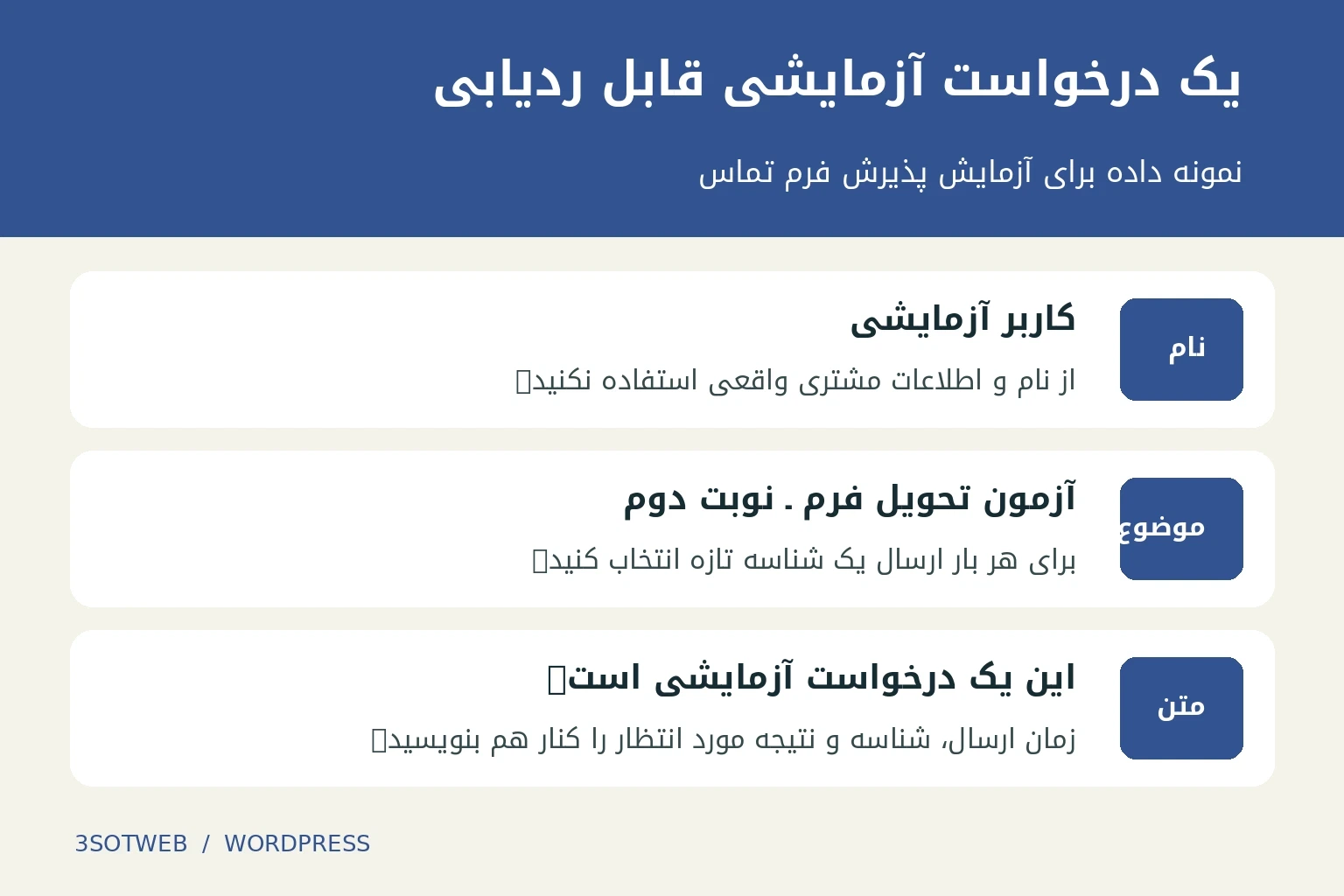
فرم را از دید بازدیدکننده امتحان کنید
اول یک ورودی ناقص بفرستید
صفحه را در پنجره خصوصی مرورگر باز کنید تا نقش مدیر سایت روی تجربه شما اثر نگذارد. یک بار فیلد الزامی را خالی بگذارید و روی ارسال بزنید. ببینید آیا خود فیلد مشخص میشود و متن خطا میگوید چه چیزی را باید اصلاح کرد. اگر فرم طولانی است، بررسی کنید که متن سایر فیلدها پس از خطا باقی مانده باشد. در گوشی هم همین مرحله را انجام دهید. گاهی خطا بالای صفحه ظاهر میشود و کسی که پایین فرم مانده آن را نمیبیند.
حالا یک ارسال معتبر انجام دهید
خطا را اصلاح کنید، همه فیلدها را با داده آزمایشی پر کنید و فقط یک بار دکمه را بزنید. ساعت ارسال را یادداشت کنید. پیام تأیید یا صفحه تشکر را بخوانید و بررسی کنید که کاربر میفهمد درخواست به کجا رفته و قدم بعدی چیست. اگر دکمه مدتی در وضعیت انتظار بود، قبل از ارسال دوباره، از مسئول مقصد بخواهید همان شناسه را جستوجو کند. دو بار کلیک کردن تشخیص اینکه کدام درخواست به کدام ایمیل مربوط است را دشوار میکند.
ثبت درخواست و رسیدن اعلان را جداگانه بسنجید
اگر سایت برای نگهداری ورودیهای فرم تنظیم شده است، در فهرست ورودیها دنبال شناسه بگردید. زمان، موضوع انتخابشده و ایمیل واردشده را با متن آزمایشی مقایسه کنید. اگر فرم اساساً برای ارسال ایمیل بدون بایگانی طراحی شده است، این مورد را در برگه تحویل «بایگانی ندارد» ثبت کنید. نبودن رکورد در چنین سایتی به تنهایی دلیلی برای تغییر افزونه یا نصب یک ابزار دیگر نیست. اول روشن کنید مالک سایت واقعاً به نسخه ذخیرهشده درخواستها نیاز دارد یا نه.
از مسئول صندوق مقصد بخواهید همان شناسه را در ایمیلهای دریافتی جستوجو کند. اگر پیام پیدا شد، نام صندوق، زمان دریافت و تعداد نسخهها را بنویسد. داخل ایمیل را هم بخواند. برای مثال اگر کاربر «پشتیبانی» را انتخاب کرده ولی در متن اعلان فقط نام و شماره تلفن دیده میشود، تیم پاسخگویی اطلاعات لازم برای ارجاع درخواست را ندارد. همین مثال را میتوانید برای فرم درخواست قیمت سایت شرکتی با فیلدهایی مثل نوع خدمت و تعداد سفارش تکرار کنید.
یک پاسخ واقعی به فرستنده آزمایشی بدهید
در صندوق مقصد روی «پاسخ» بزنید و نشانی گیرنده را قبل از ارسال بخوانید. حالا پاسخ کوتاهی شامل همان شناسه بفرستید و وصولش را در صندوق کاربر آزمایشی بررسی کنید. رسیدن اعلان به مدیر و رسیدن جواب مدیر به مشتری دو نتیجه جدا هستند. اگر گیرنده پاسخ، ایمیل خود سایت بود، تنظیم نشانی پاسخ در اعلان فرم را بررسی کنید. نشانی فرستنده سیستم میتواند با نشانی پاسخ فرق داشته باشد. معیار این مرحله این است که پاسخ مسئول به فردی برسد که فرم را پر کرده است.
وقتی ایمیل فرم نمیرسد از کجا شروع کنیم؟
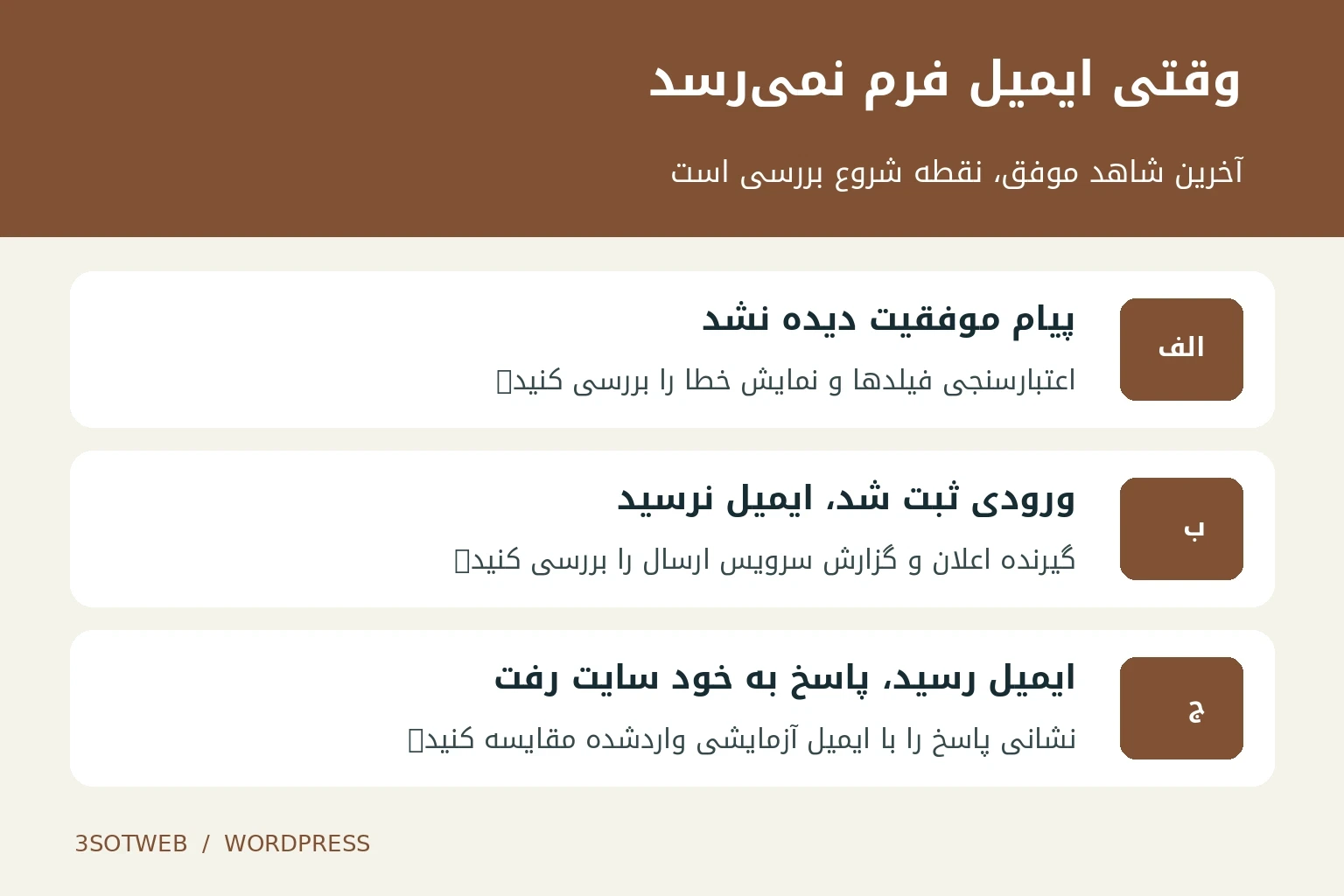
اگر پیام موفقیت دیده نشد، ابتدا رفتار فرم و خطاهای فیلدها را بررسی کنید. اگر ورودی در سایت ثبت شد اما اعلان نرسید، آدرس گیرنده و شرط ارسال همان اعلان را بخوانید. ممکن است فقط انتخاب یک خدمت خاص باعث ارسال شود. سپس پوشه هرزنامه و در صورت دسترسی، گزارش سرویس ارسال را با شناسه و زمان آزمون مقایسه کنید. وضعیت پذیرش در سرویس ایمیل با مشاهده پیام در صندوق مقصد فرق دارد. در گزارش تحویل دقیقاً مشخص کنید کدام یک را دیدهاید.
برای پیدا کردن ایراد، هر بار فقط یک عامل را عوض کنید. به عنوان مثال اگر گیرنده اعلان را اصلاح کردید، با شناسه بعدی و با همان مرورگر، همان گزینه و همان دادهها دوباره امتحان کنید. اگر لازم شد افزونه یا قالب را برای مقایسه تغییر دهید، این آزمایش را روی نسخه آزمایشی وردپرس انجام دهید. نتیجه آن محیط را جدا ثبت کنید و بعد از اعمال اصلاح، یک درخواست کنترلشده هم از صفحه عمومی سایت اصلی بفرستید. تفاوت صندوق مقصد یا تنظیمات ایمیل دو محیط میتواند نتیجه را تغییر دهد.
چه چیزی را بهعنوان تحویل موفق ثبت کنیم؟
یک ردیف برای هر مسیر ضروری فرم کافی است. مثلاً بنویسید «فرم تماس، گزینه فروش، شناسه آزمایش دوم، ارسال ۱۰:۱۵، دریافت در صندوق فروش ۱۰:۱۶، پاسخ در صندوق آزمایشی ۱۰:۱۸». این ساعتها نمونهاند. در برگه واقعی، زمانهای مشاهدهشده را وارد کنید. اگر فقط نسخه دسکتاپ را بررسی کردید، آن را صریح بنویسید. برای شعبه یا مسیر دیگری که گیرنده متفاوت دارد، ردیف مستقل بسازید. برای فرمهای قابل دسترس از چند صفحه، نشانی دقیق صفحه آزمون را هم نگه دارید.
در پایان از مسئول دریافت بخواهید با همان فرایندی که فردا برای یک مشتری انجام میدهد، پیام آزمایشی را پیدا کند و جواب بدهد. وقتی او بدون کمک طراح این کار را انجام میدهد، نتیجه قابل استفاده است. شناسهها و نتیجه هر مرحله را در پرونده طراحی سایت نگه دارید تا پس از تغییر هاست، تعویض صندوق فروش یا ویرایش فرم، همان مسیر را دوباره بسنجید. برای تکرار آزمون به اطلاعات مشتریان قبلی نیازی ندارید؛ یک پیام تازه با شناسه تازه کافی است.